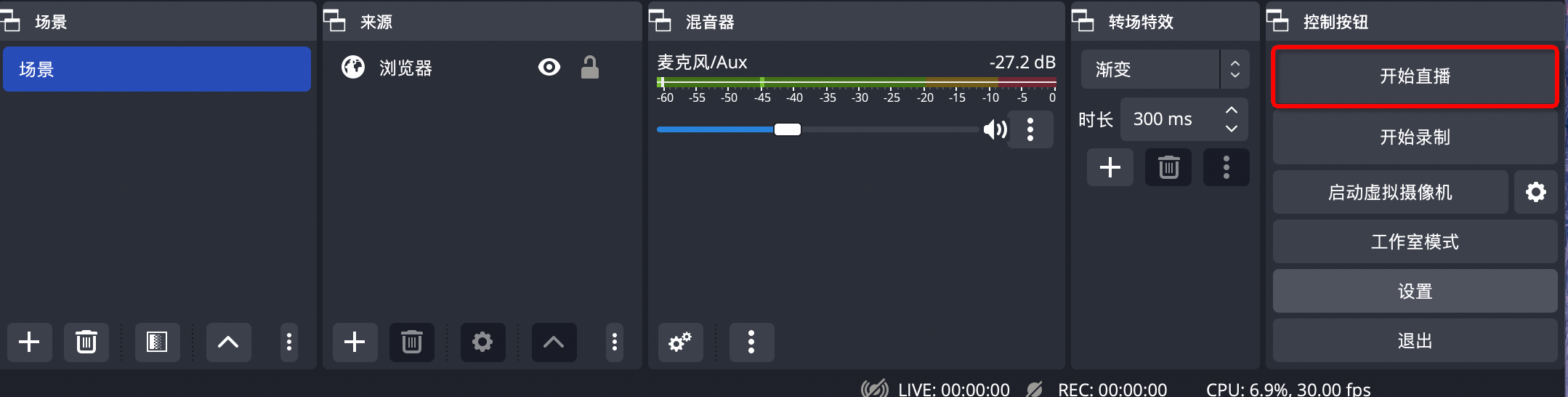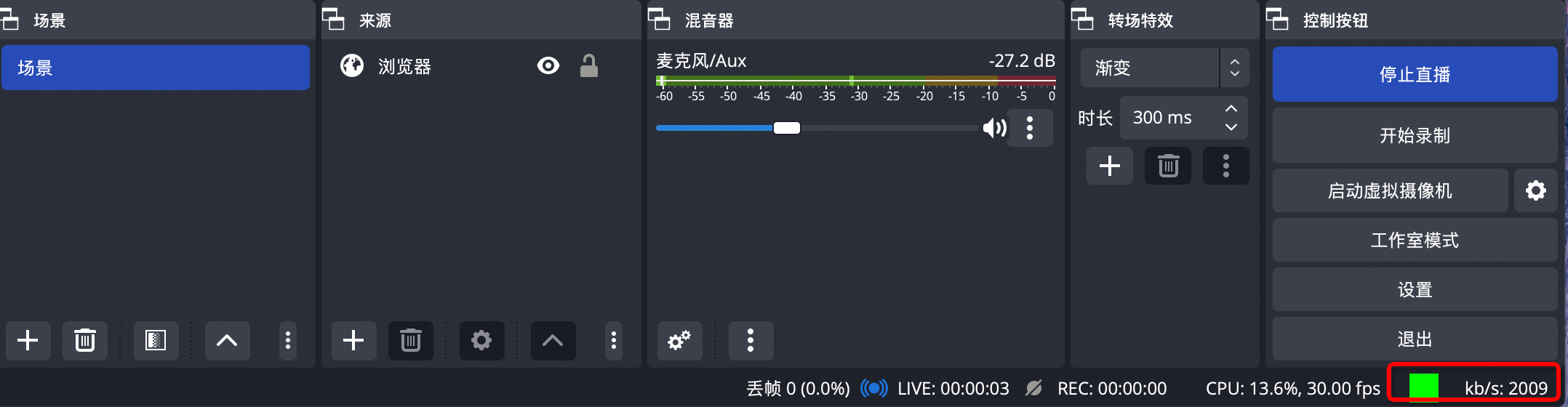
下载并安装OBS直播软件。
打开 OBS,单击底部工具栏来源标签的“+”按钮,根据实际需求选择输入源。
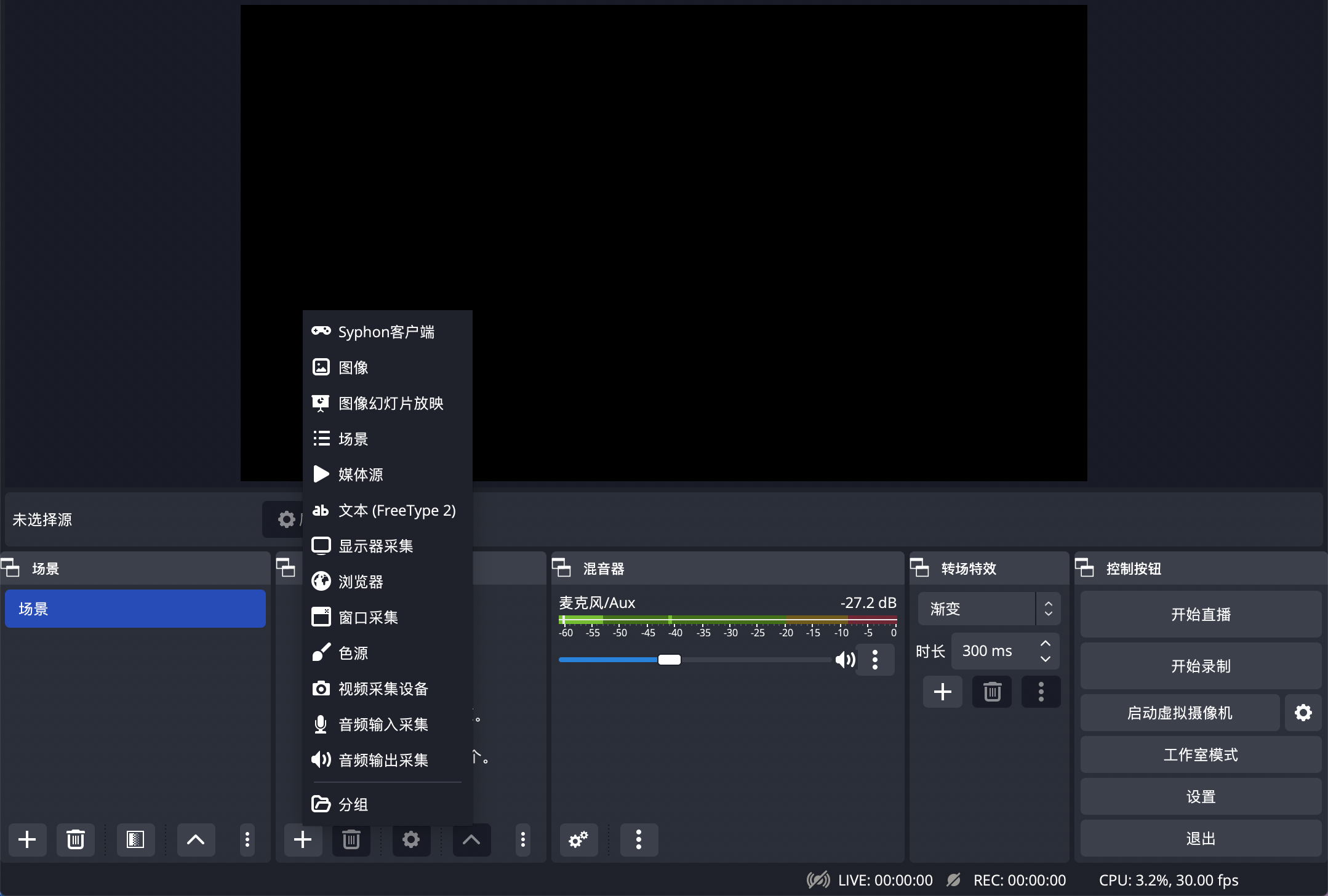
常用直播来源输入介绍如下表所示。
输入源 | 说明 |
图像 | 适用于单张图像直播 |
图像幻灯片放映 | 可循环或者顺序播放多张图片 |
场景 | 实现各种强大的直播效果。此时,另一个场景是作为来源被添加进当前场景的,可以实现整个场景的插入 |
媒体源 | 可上传本地视频,并对本地点播视频文件进行直播化处理 |
文本 | 实时添加文字在直播窗口中 |
显示器采集 | 可实时动态捕捉您电脑桌面的操作,电脑桌面中所有的操作均执行直播 |
浏览器 | 浏览器中运行的任何内容(当然在合理范围内)都可以直接添加到 OBS |
窗口采集 | 可根据您选择的窗口进行实时捕获,直播仅显示您当前窗口内容,其他窗口不会进行直播捕获 |
色源 | 使用这个来源可以添加一个色块到您的场景中,作为一个背景色。该色块可以调节透明度,成为全屏透明色彩 |
视频采集设备 | 实时动态捕捉摄像设备,可将摄像后的画面进行直播 |
音频输入采集 | 用于音频直播活动(音频输入设备) |
音频输出采集 | 用于音频直播活动(音频输出设备) |
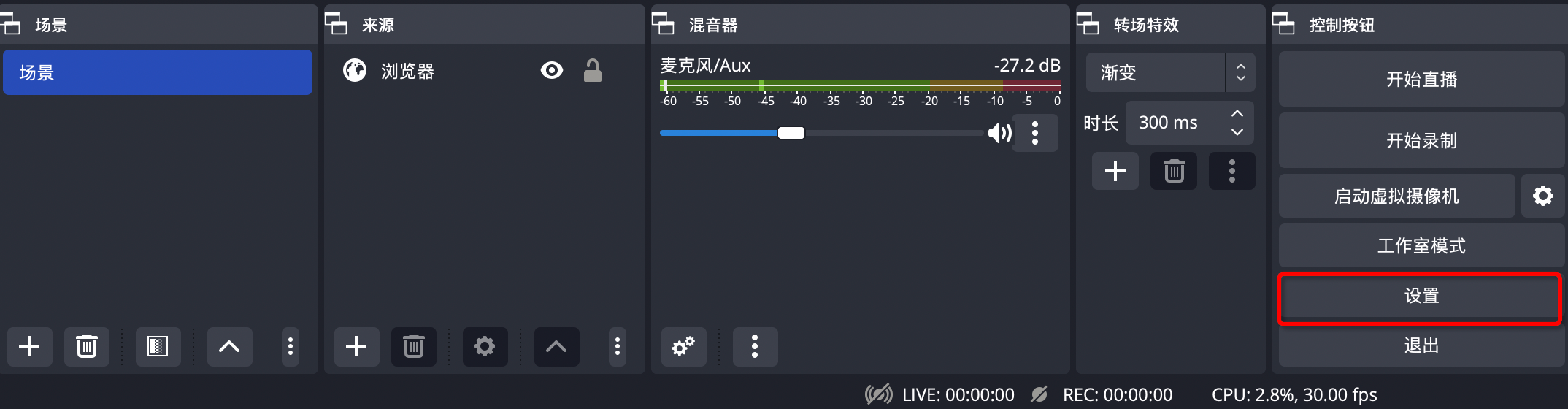
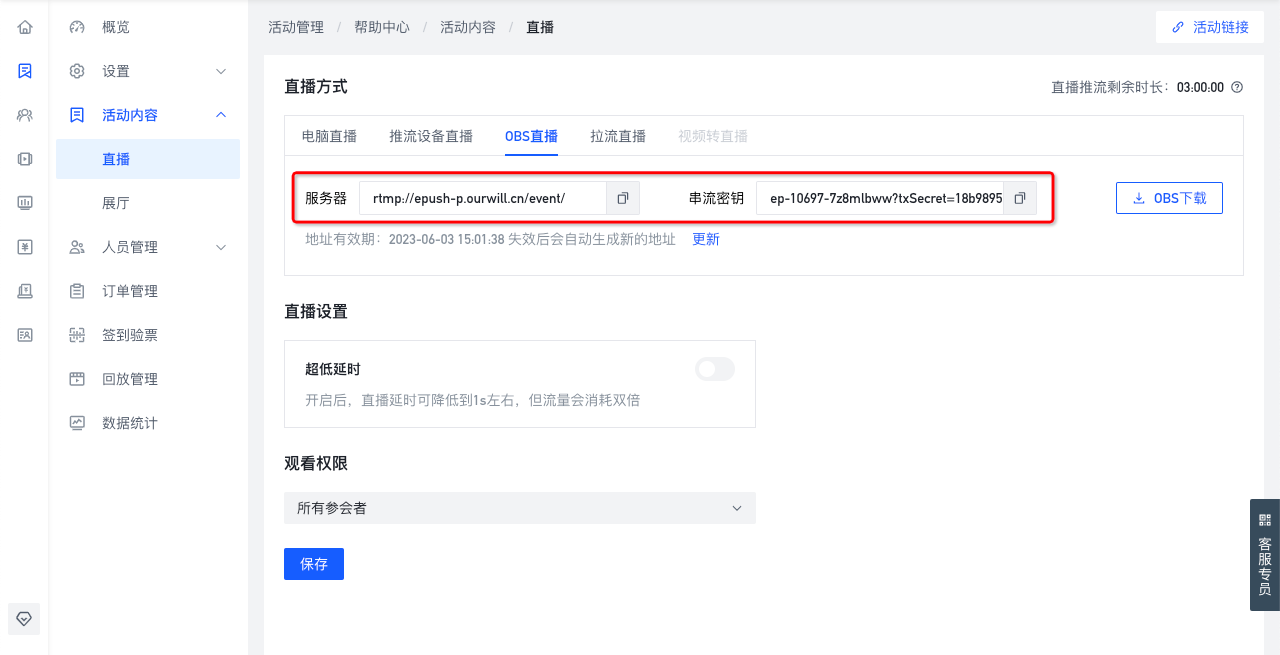
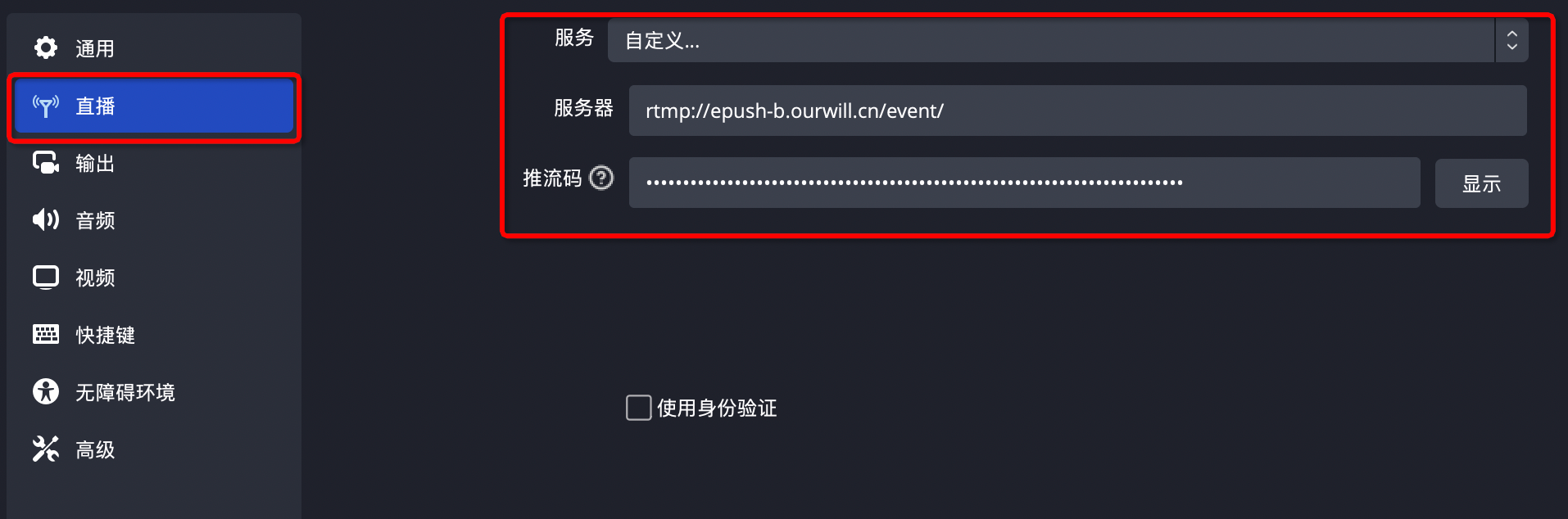
● 服务器:对应服务器地址。
● 推流码:对应串流密钥。
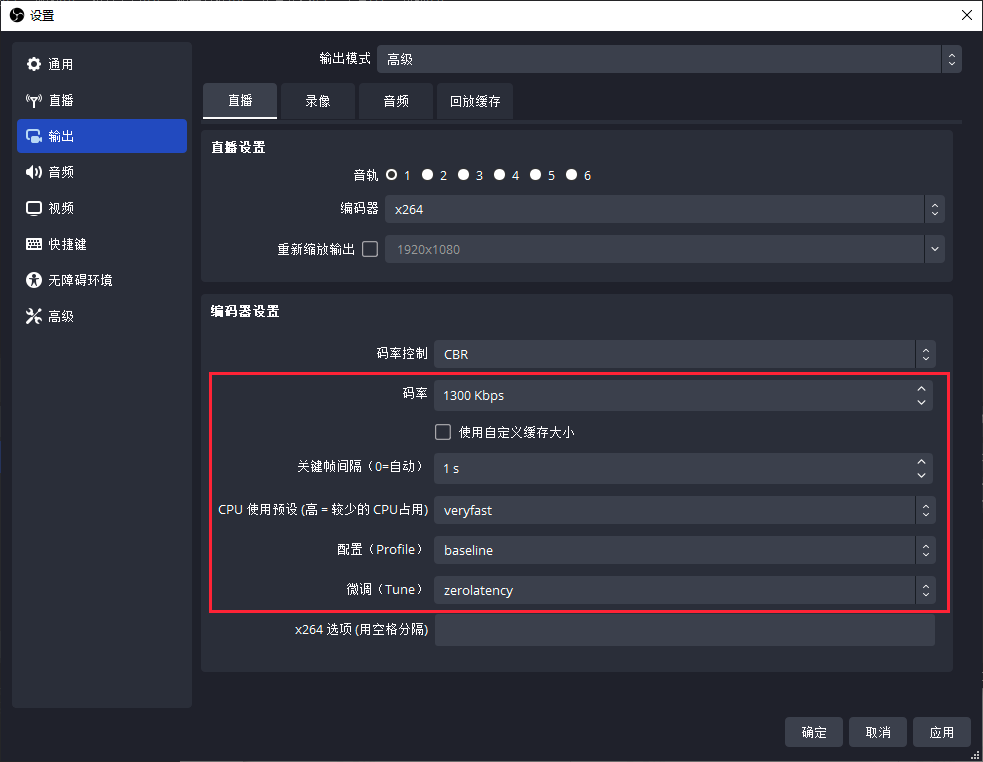
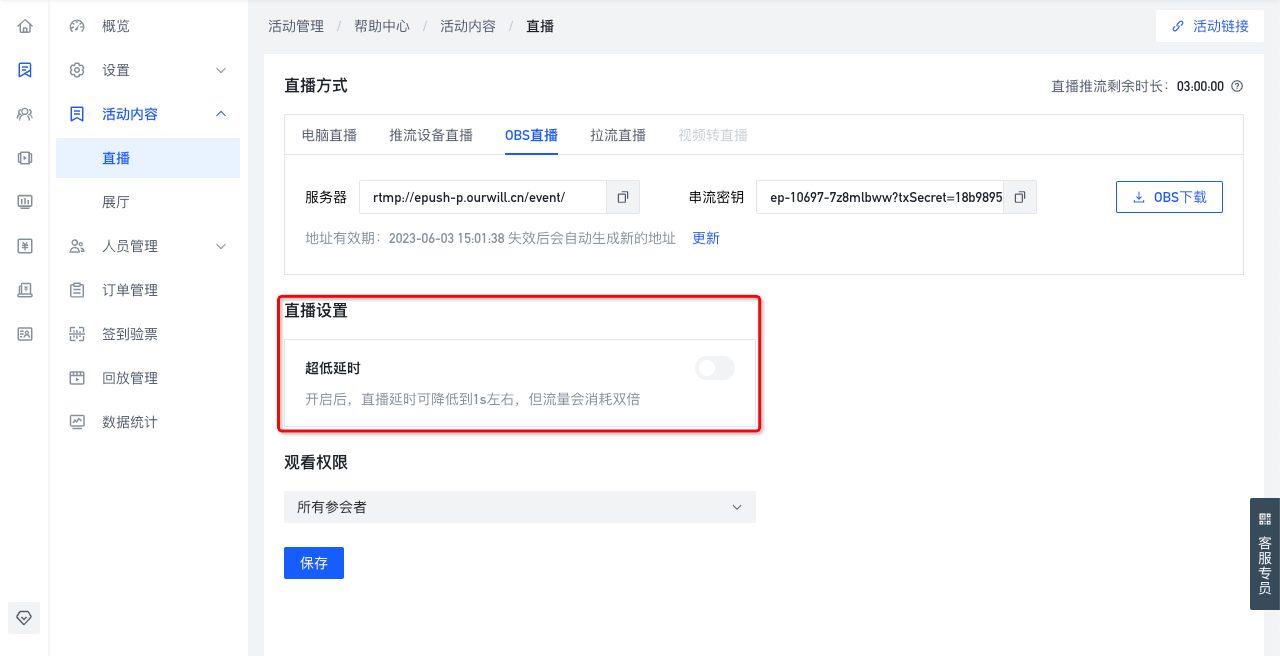
也可以直接在映目后台直播设置中开启超低延时。