
本文介绍如何通过电脑网页开始直播。该方式操作简单且无需安装任何客户端或工具。
● 如需使用基础功能(摄像头、麦克风、共享、文档),推荐您在使用时允许授权,以保证流畅的直播体验。
● 推荐使用的浏览器:Google Chrome浏览器。
● 不建议打开过多浏览器页面,以避免因浏览器性能消耗过多而对直播造成影响。
● 建议在安静环境下直播,且直播中途请勿随意切换收声设备,以避免观看页声音嘈杂或者突然失声。
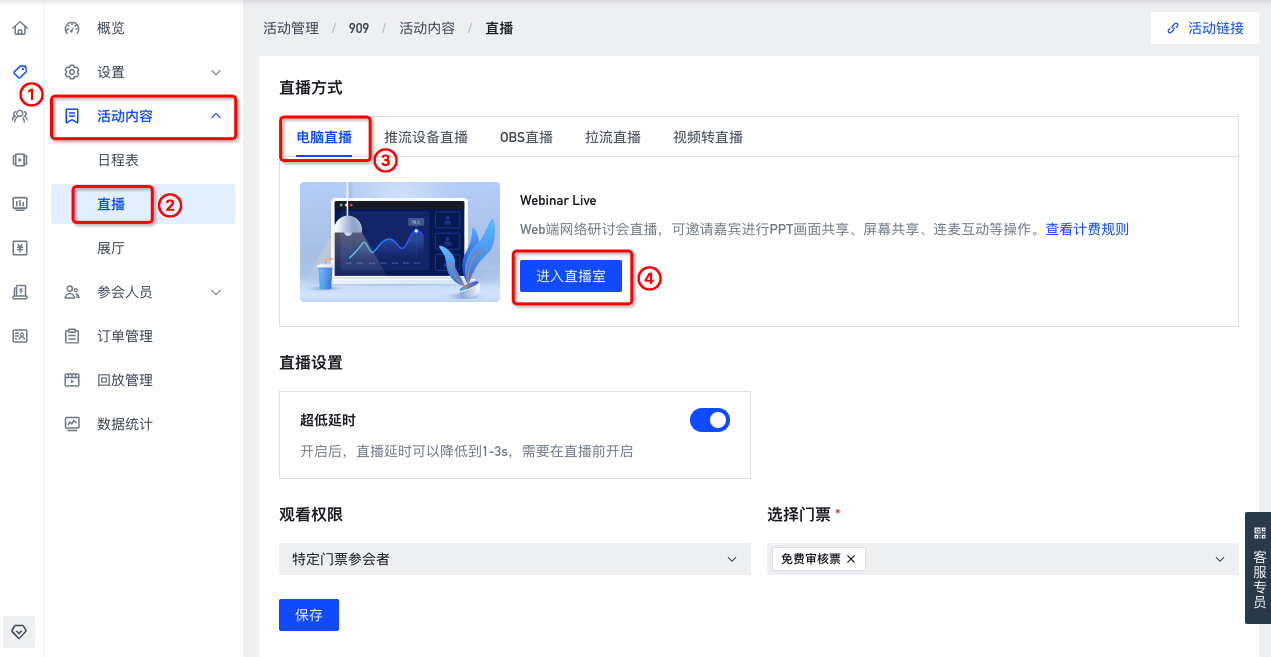
单击电脑直播页签下的进入直播室。
检测摄像头、麦克风和浏览器无异常后,单击进入直播室。(为确保直播时声画正常,建议在浏览器询问是否允许授权摄像头、麦克风时点击允许。)

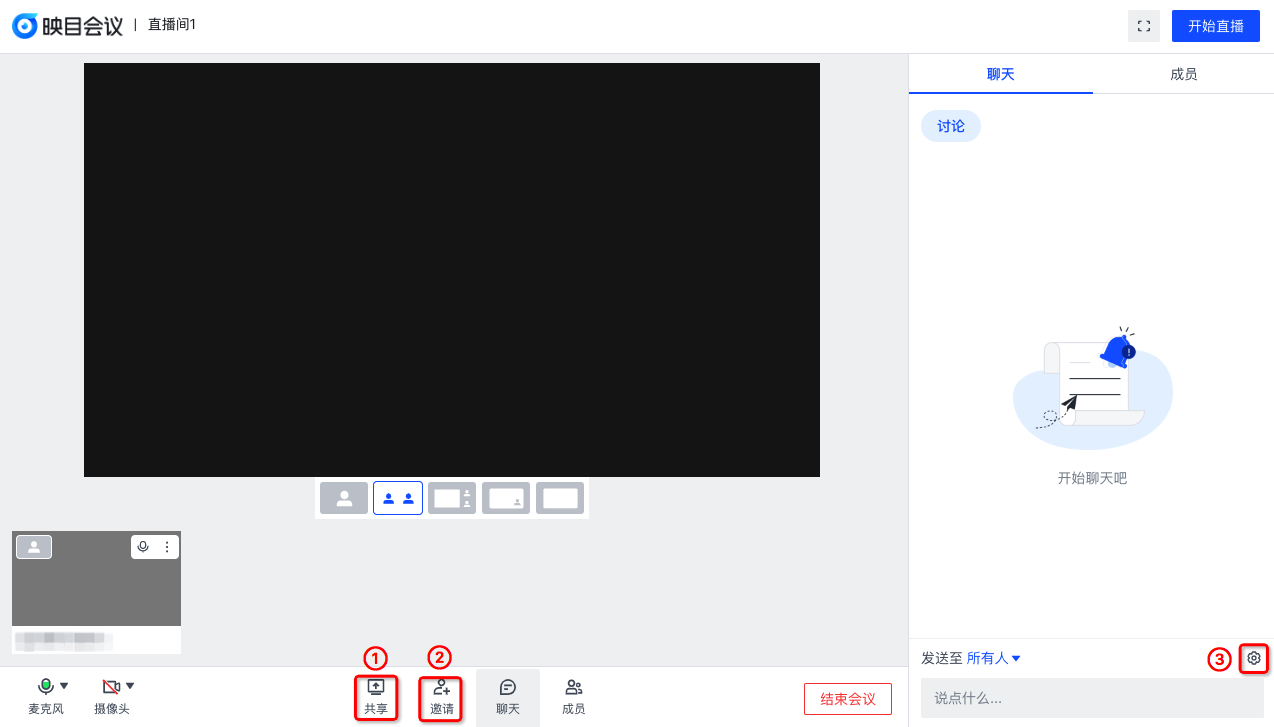
序号 | 功能 | 描述 |
1 | 共享 | 单击共享,可选择共享文档、视频文件和共享屏幕。共享文档和视频文件可从本地上传,共享屏幕可以选择Chrome标签页、窗口或整个屏幕至观看页。 |
2 | 邀请 | 单击邀请,出现邀请嘉宾链接弹窗,此链接只有嘉宾可进入。 |
3 | 设置 | 单击设置,会弹出对允许自由聊天还是仅主持人可发言的设置。 |
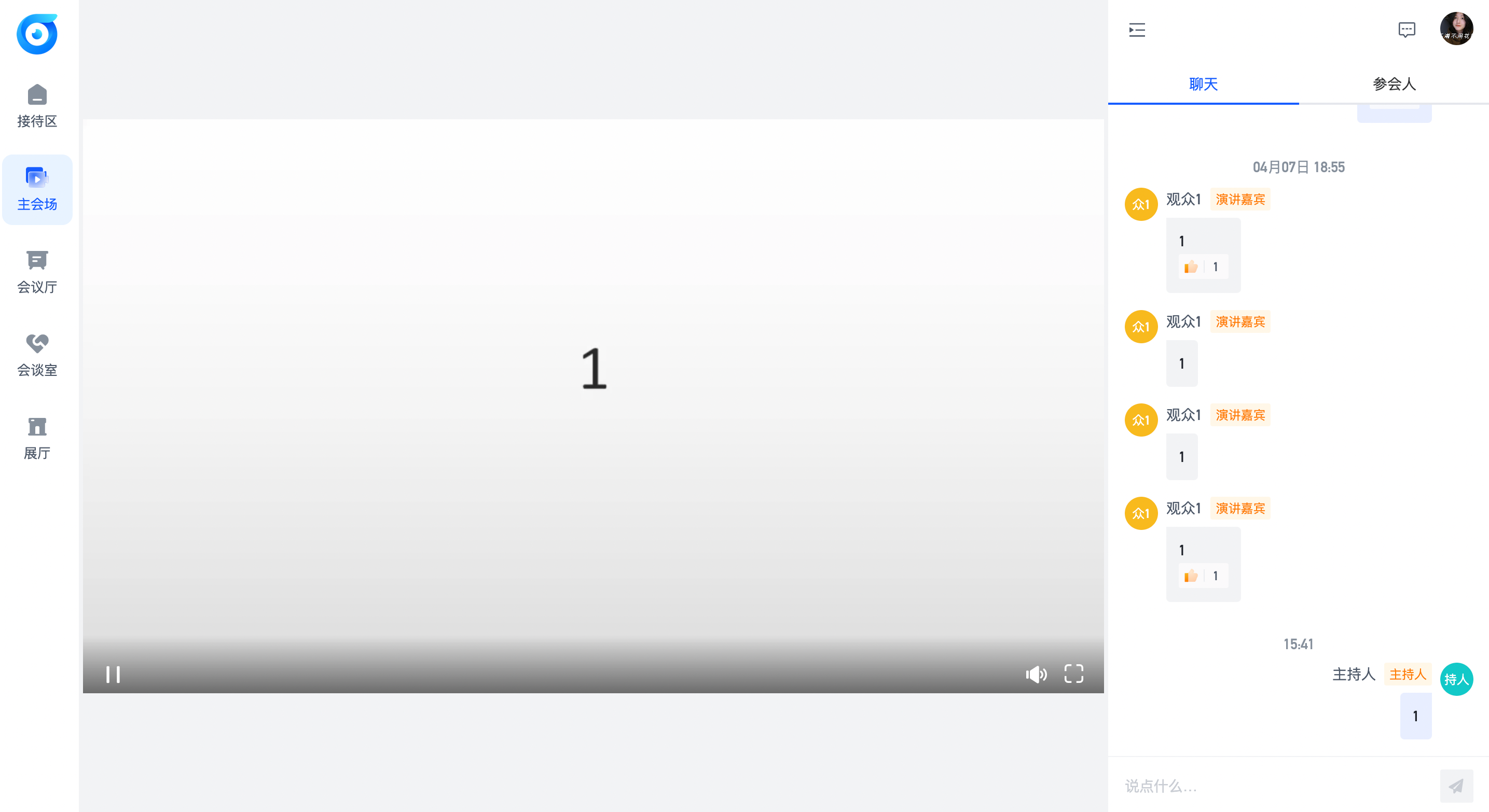
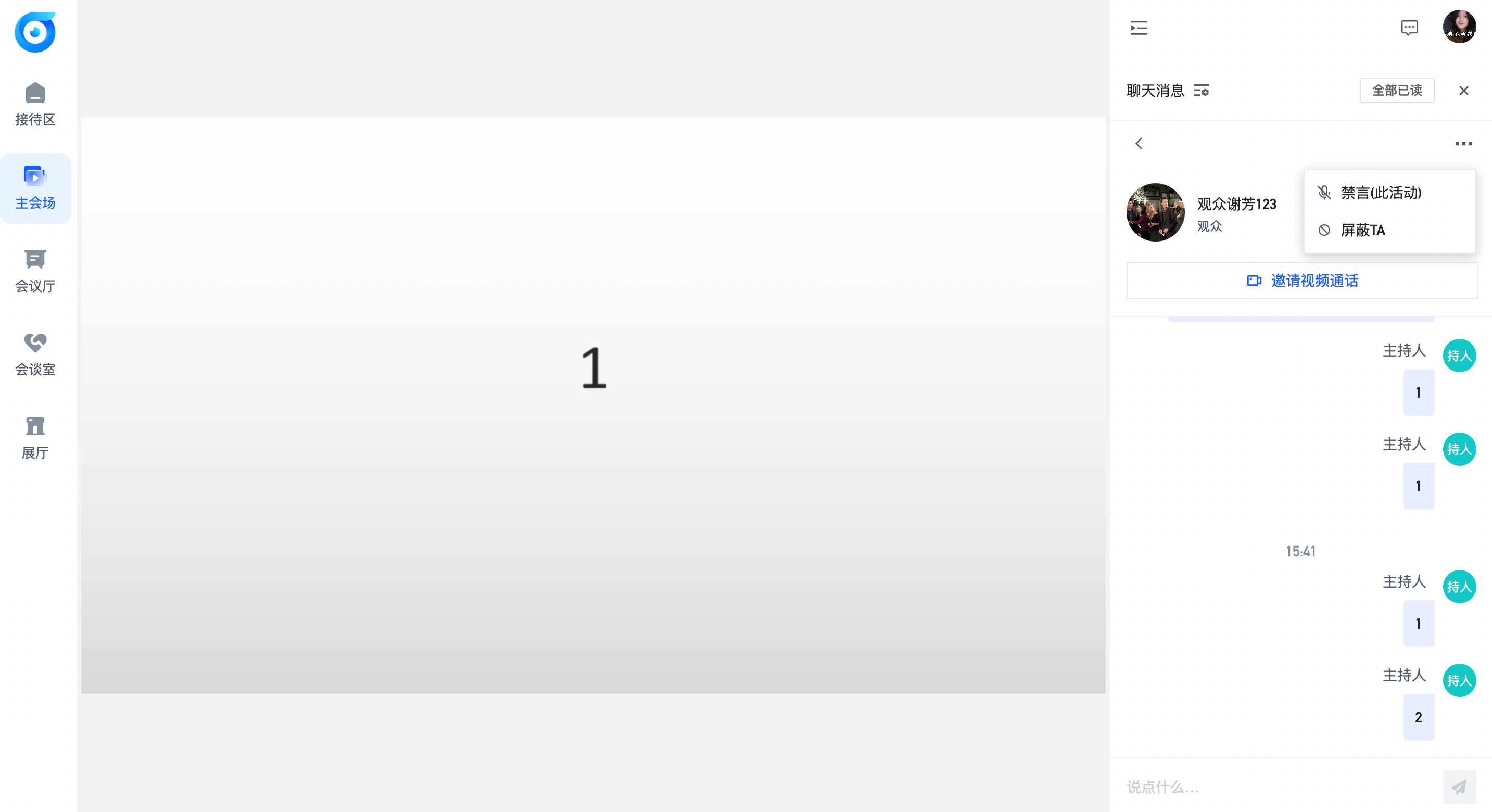
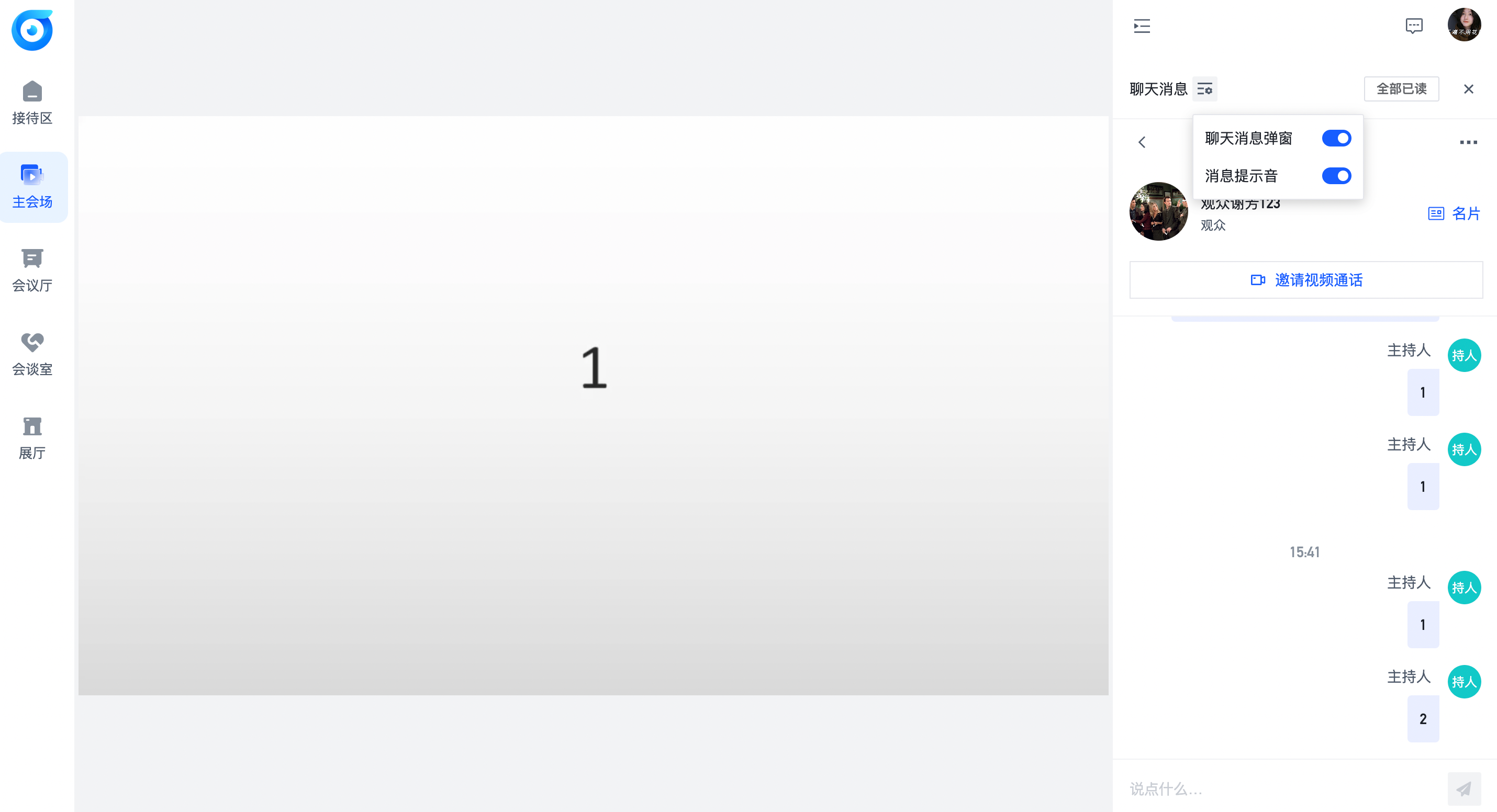
在聊天互动菜单下,您可以进行以下操作。
● 发送评论和表情。
● 点赞评论。
● 将评论从观看页删除。
● 屏蔽某位参会人员。
● 邀请某位参会人员视频通话。
● 设置聊天消息弹窗和消息提示音。

功能模块 | 说明 |
接待区 | 您可以在此看到以下内容。 活动名称 活动时间 距离活动开始时间/活动剩余时间/活动已结束 活动简介 活动日程 参会嘉宾 合作伙伴 主办方 |
主会场 | 您可以在此观看活动直播、直播回放 |
会议厅 | 您可以在此参加圆桌会议 |
会谈室 | 您可以在此参加1V1视频见面会 |
展厅 | 您可以在此查看活动展位 |